


Dell XPS 13 SD Card Slot: Panduan Ultimate Menambah Penyimpanan untuk Gaming & Streaming
🎯 Pendahuluan: Kenapa Penyimpanan Tambahan Itu Penting untuk “Power User”
Dell XPS 13 dikenal sebagai salah satu ultrabook premium paling elegan dan bertenaga di pasaran. Dengan desain yang tipis, performa prosesor yang cepat, dan layar InfinityEdge yang memukau, ia adalah pilihan ideal bagi profesional, kreator, dan power user yang menyukai aktivitas berat seperti gaming atau streaming.
Namun, ada isu klasik yang sering menghantui para pengguna XPS 13: keterbatasan ruang penyimpanan internal (SSD). Untuk menjaga harga tetap kompetitif dan desain tetap ramping, Dell sering kali membatasi opsi SSD internal. Bagi Anda yang memiliki library game berat, mengumpulkan rekaman streaming yang masif, atau sering mengolah file video 4K, kapasitas 256GB atau 512GB akan terasa sangat cepat penuh.
Inilah solusinya: Slot Kartu SD—fitur yang sering diabaikan, namun berfungsi sebagai “SSD Alternatif” tersembunyi dan berbiaya rendah. Secara spesifik, panduan ini akan fokus pada penggunaan Dell XPS 13 SD Card Slot untuk memaksimalkan laptop premium Anda.
Artikel ini akan menjadi panduan ultimate Anda. Kami akan mengungkap jenis Dell XPS 13 SD Card Slot berdasarkan model tahunnya, cara menggunakannya secara optimal sebagai penyimpanan permanen untuk game dan data besar, serta rekomendasi kartu tercepat agar performanya mendekati SSD internal.
2. 🔍 Spesifikasi Kunci: Jenis Dell XPS 13 SD Card Slot Berdasarkan Tahun Model (Jangan Sampai Salah Beli!)
Sebelum Anda buru-buru membeli kartu SD berkapasitas besar, sangat penting untuk mengetahui jenis slot yang dimiliki oleh Dell XPS 13 Anda. Dell telah mengubah desain slot kartu secara drastis dalam beberapa generasi untuk mencapai bodi yang semakin tipis.
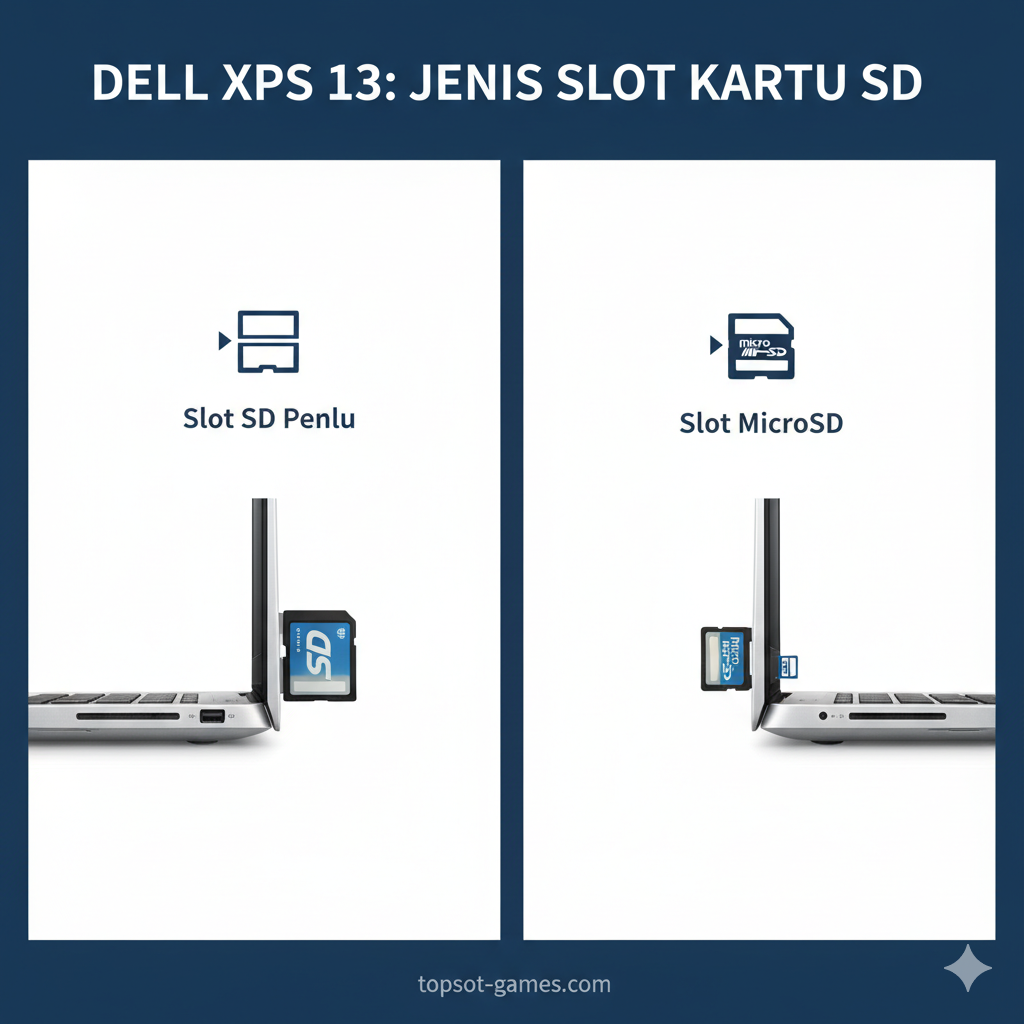
Kebingungan sering muncul karena perubahan dari SD Penuh (Full-Size SD Card) ke MicroSD Card (Slot Kecil).
Berikut adalah perbandingan kunci untuk menghindari salah beli kartu SD:
| Model Dell XPS 13 (Contoh) | Tahun Rilis (Kisaran) | Jenis Slot Kartu SD | Letak Fisik Slot | Catatan Penting |
|---|---|---|---|---|
| Model Lama (9343, 9350, 9360) | 2015 – 2017 | Full-Size SD Card | Sisi Kanan / Kiri | Slot lebih besar, ideal untuk fotografer/videografer. |
| Model Transisi (9370, 9380) | 2018 – 2019 | MicroSD Card | Sisi Kiri / Belakang | Transisi ke desain yang lebih tipis. |
| Model Terbaru (9300, 9310, 9320) | 2020 – Sekarang | MicroSD Card | Sisi Kanan / Kiri | Ultra-ramping. Kartu harus Low-Profile agar tidak menonjol. (Contoh: Dell XPS 13 9310 slot MicroSD) |
Poin Penting: Untuk model-model terbaru yang menggunakan MicroSD, pastikan Anda mencari kartu yang memiliki desain “Low-Profile” atau “Flush Fit”. Kartu jenis ini akan duduk rata dengan chassis laptop, sehingga tidak menonjol keluar dan meminimalkan risiko kerusakan fisik saat laptop dibawa bepergian.
3. 🚀 Menggunakan Slot SD Card sebagai “SSD Alternatif” untuk Gaming & Streaming
Bagaimana cara Dell XPS 13 SD Card Slot bisa membantu power user? Jawabannya ada pada manajemen data. Anda tidak perlu menginstal game atau aplikasi inti di kartu SD, tetapi gunakanlah kartu SD untuk data yang masif.
Ini adalah strategi adaptif untuk memaksimalkan penggunaan ruang penyimpanan Dell XPS 13 untuk game berat dan data streaming:
3.1. Penyimpanan Library Game (Steam, Epic Games)
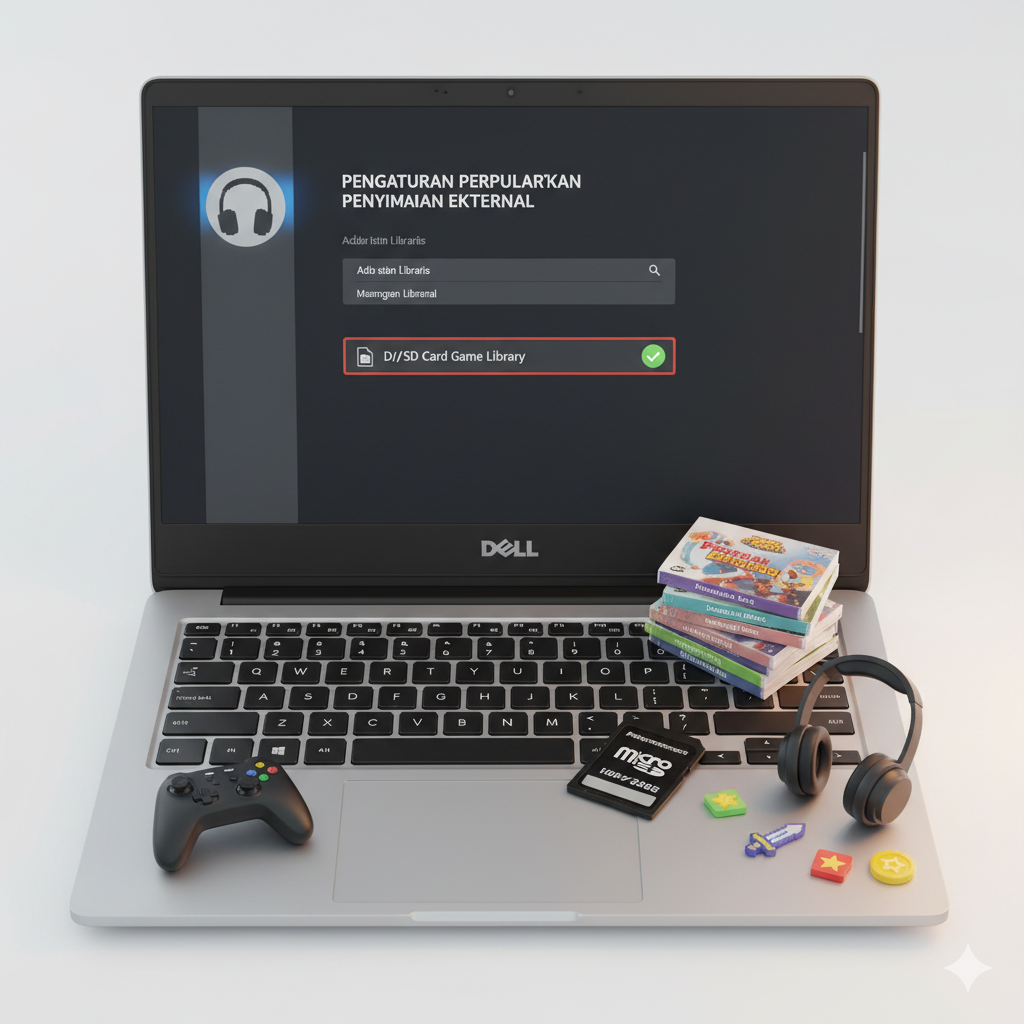
Jika Anda memiliki library game berat seperti Genshin Impact atau The Witcher 3 yang tidak Anda mainkan setiap hari, pindahkan instalasi game tersebut ke library eksternal di kartu SD.
- Langkah Optimasi: Ubah format kartu SD Anda ke NTFS (alih-alih FAT32) untuk performa terbaik di Windows dan untuk memungkinkan penyimpanan file tunggal yang sangat besar (di atas 4GB).
3.2. Penyimpanan Rekaman Streaming dan Video 4K
Rekaman video dari OBS Studio atau klip Twitch/YouTube berukuran masif. Jika Anda menggunakan Dell XPS 13 untuk streaming (gaming atau presentasi), arahkan penyimpanan output rekaman langsung ke kartu SD.
3.3. Media Backup Cepat dan Recovery Drive
Kartu SD adalah media ideal untuk membuat Recovery Drive Windows atau backup cepat data kerja Anda. Ini sangat berharga karena Anda bisa tambah storage streaming XPS 13 tanpa repot membuka casing laptop.
4. ⚔️ Rekomendasi Kartu SD Terbaik untuk Dell XPS 13 (Speed & Durability)
Performa transfer data kartu SD sangat bergantung pada Kelas Kecepatannya. Jika Anda menggunakannya sebagai penyimpanan permanen, Anda membutuhkan kecepatan baca/tulis yang menyerupai SSD kecil.
Pahami Kelas Kecepatan: V30, U3, UHS-II
- UHS-I (U1/U3): Kecepatan bus hingga 104 MB/s. U3 menjamin kecepatan tulis minimum 30 MB/s (Cocok untuk game/data yang jarang diakses).
- UHS-II (V60/V90): Kecepatan bus hingga 312 MB/s. V90 menjamin kecepatan tulis minimum 90 MB/s (Mendekati kecepatan SSD SATA, ideal untuk rekaman video 4K/8K).
- Catatan: Slot kartu SD pada Dell XPS 13 sebagian besar mendukung standar UHS-I. Membeli kartu UHS-II hanya akan memberikan kecepatan UHS-I, tetapi kartu tersebut sering memiliki performa dasar yang lebih baik.
Rekomendasi Spesifik Kartu SD:
| Kategori | Contoh Kartu (Brand/Seri) | Kecepatan (Klaim) | Cocok Untuk… |
|---|---|---|---|
| Best Value | Samsung EVO Select, SanDisk Ultra | Hingga 130 MB/s Baca | Library game yang jarang dimainkan, data kantor, backup dokumen. |
| Best Speed (UHS-I) | SanDisk Extreme PRO, Lexar Professional 1066x | Hingga 170-200 MB/s Baca | Pengguna profesional, backup file foto/video RAW, atau sebagai kartu SD terbaik untuk Dell XPS 13 dengan fokus performa. |
| Best Low Profile (MicroSD Only) | Samsung PRO Endurance, SanDisk Max Endurance | Hingga 100 MB/s | Penyimpanan permanen yang harus selalu terpasang (karena tidak menonjol). |
5. 🛠️ Panduan Troubleshooting: Solusi Kartu SD Tidak Terbaca di Dell XPS 13
Tidak jarang pengguna XPS 13 mengalami masalah saat menggunakan Dell XPS 13 SD Card Slot mereka. Inilah solusi untuk masalah paling umum (Dell XPS 13 kartu SD tidak terbaca) dan masalah fisik.
Masalah 1: Kartu SD Tidak Terdeteksi di File Explorer
- Langkah A: Cek Device Manager. Buka “Disk Drives” atau “Memory Technology Devices”. Jika ada tanda seru kuning, artinya driver bermasalah.
- Langkah B: Update Driver Chipset dan Card Reader. Kunjungi situs resmi Dell Support, masukkan Service Tag Dell XPS 13 Anda, dan unduh driver Card Reader terbaru.
Masalah 2: Kartu SD Terdeteksi, Tapi Kecepatan Transfer Sangat Lambat
- Langkah A: Periksa Format Kartu. Pastikan kartu SD Anda telah diformat menggunakan NTFS (untuk performa terbaik di Windows) atau exFAT. Format FAT32 dapat membatasi kecepatan.
- Langkah B: Hapus Malware/Bloatware. Program yang berjalan di background bisa memonopoli sumber daya sistem dan memperlambat transfer data.
Masalah 3: Kartu SD Susah Masuk atau Dell XPS 13 kartu SD tidak masuk (Model MicroSD)
- Langkah A (MicroSD): Pastikan Kartu dimasukkan dengan orientasi yang benar. XPS 13 modern menggunakan mekanisme spring-loaded (ditekan untuk masuk, tekan lagi untuk keluar). Jangan dipaksa.
- Langkah B (MicroSD): Jika kartu yang Anda gunakan terlalu lebar atau menonjol, pertimbangkan kartu MicroSD Low Profile yang dirancang untuk duduk rata di body laptop.
6. 💡 Kesimpulan: Memaksimalkan Fitur Tersembunyi XPS 13
Dell XPS 13 SD Card Slot adalah fitur konektivitas yang sering diabaikan, namun sangat berharga. Ia menawarkan fleksibilitas penyimpanan data yang luar biasa tanpa merusak estetika desain tipis yang menjadi ciri khas XPS 13.
Dengan memilih kartu yang tepat (terutama MicroSD low-profile untuk model terbaru) dan memanfaatkannya sebagai “SSD Alternatif” untuk data besar, Anda dapat mengatasi keterbatasan storage internal dan menikmati kecepatan penuh laptop premium Anda.
Apakah Anda sudah mencoba menggunakan kartu SD sebagai penyimpanan permanen untuk library game atau rekaman streaming Anda? Bagikan pengalaman Anda di kolom komentar! Atau, tanyakan model Dell XPS 13 yang Anda miliki untuk rekomendasi kartu yang paling sesuai.